Studio
Vue 3D et parcours
Orbiter le modèle, marcher en première personne et gérer les niveaux.
Passez en 3D depuis le basculeur du canvas lorsque vous avez déjà de la géométrie 2D. Le modèle se met à jour en direct depuis le plan.
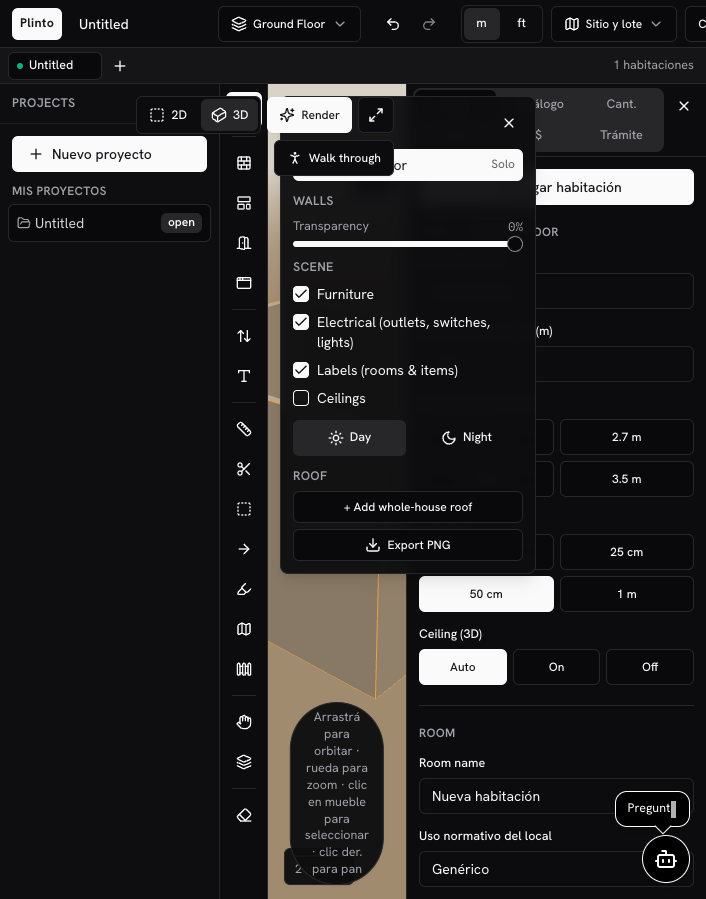
Sur la capture : bascule 3D active, indice d’orbite en bas, bouton Walk through, panneau de scène (Furniture / Electrical / Labels / Day·Night) et Export PNG.
Orbiter
Mode par défaut en 3D :
- Glisser: orbiter autour du modèle
- Molette: zoom
- Clic sur un meuble: le sélectionner
- Clic droit + glisser: pan
Indice à l’écran : Glisser pour orbiter · molette pour zoomer · clic meuble pour sélectionner · clic dr. pour pan.
Parcours (première personne)
Activez Walk through pour entrer dans le modèle :
- Déplacez le regard pour explorer intérieurs et extérieurs
- Molette pour zoomer
- Désactivez Walk through pour revenir à l’orbite
Utile pour valider hauteurs, circulations et sensation spatiale avant un render IA.
Niveaux en 3D
Le panneau des niveaux (outil Niveaux ou panneau dédié) permet de :
- Afficher ou masquer les étages
- Comprendre la superposition entre niveaux
- Exporter un PNG de la vue pour une capture rapide
La géométrie de chaque niveau s’édite en 2D ; le 3D est la lecture spatiale.
Toitures par niveau
Chaque étage peut avoir sa propre toiture (pas seulement le sommet) :
- Passez en 3D et ouvrez le panneau NIVEAUX / scène.
- Sur le niveau actif, utilisez Ajouter toiture / Retirer les toitures du niveau.
- Ajustez style, pente et débord.
- Si une toiture intermédiaire est masquée par le plancher du dessus, activez Forcer toiture visible (bâtiments en escalier).
Vue éclatée
Dans le panneau des niveaux (3D seulement), le bascule Vue éclatée sépare visuellement les étages en Y. Session uniquement (non persisté). Le mode Parcours désactive l’éclatée pour marcher dans le modèle empilé.
Lien avec d’autres fonctions
| Fonction | Lien avec le 3D |
|---|---|
| Render IA | Capture la vue 3D actuelle comme base du render |
| Meubles du catalogue | Visibles en 3D ; parfois placables depuis le 3D |
| Dossier / conformité | Calculé sur géométrie 2D + métadonnées SV, pas sur la caméra 3D |
Conseils
- Dessinez et corrigez les constats en 2D ; utilisez le 3D pour revoir et présenter.
- Si un outil mur/porte ne répond pas, revenez en 2D.
- Pour les livrables de guichet, privilégiez l’export PDF / DXF aux captures d’écran.