Studio
Dessiner en 2D
Murs, pièces, ouvertures, cotes, terrain et raccourcis du canvas.
Le canvas 2D définit la géométrie du projet. Activez un outil dans le rail gauche ; chacun affiche un court indice à l’écran.
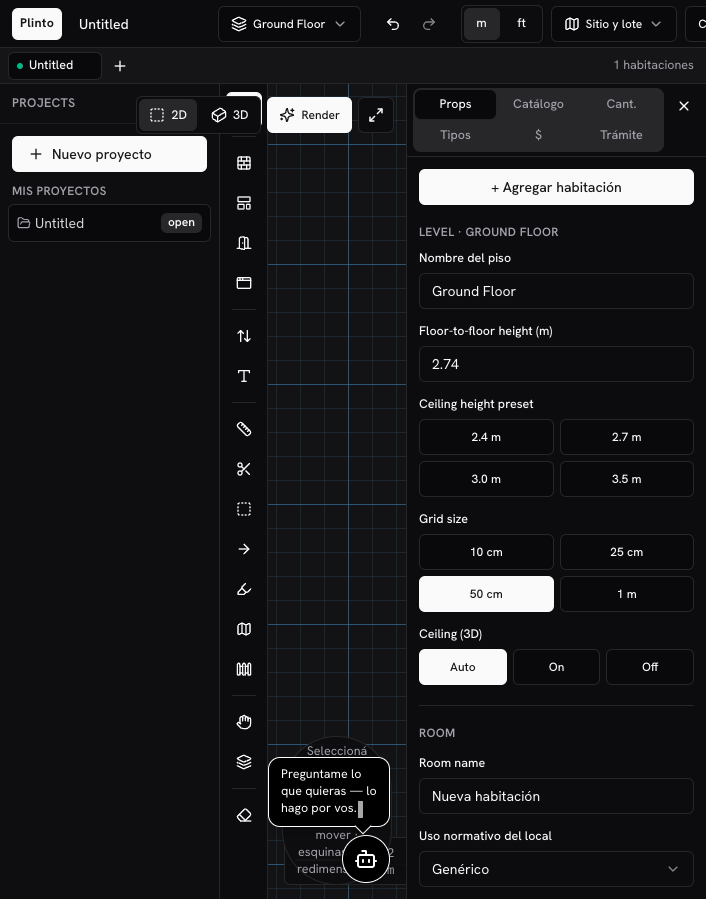
Sur la capture : rail d’outils à gauche du canvas, pièce Nueva habitación sur la grille, inspecteur Props avec nom, usage normatif, largeur/profondeur, et chips 2D/3D + Render.
Outils
| Outil | Usage |
|---|---|
| Sélectionner | Pièce ou meuble · glisser pour déplacer · coins pour redimensionner |
| Murs | Glisser sur le plan pour dessiner une pièce rectangulaire (snap grille) |
| Pièce | Clic sur le rail pour ajouter, ou glisser sur le plan pour dessiner |
| Porte | Clic près du bord d’une pièce |
| Fenêtre | Clic près du bord d’une pièce |
| Meubles | Choisir dans le catalogue (inspecteur) · clic dans la pièce pour placer |
| Escaliers | Clic sur le plan · éditer les dimensions dans Propriétés |
| Texte | Sélectionner une pièce et la renommer dans Propriétés |
| Mesurer | Deux clics pour une distance ponctuelle · Esc pour annuler |
| Diviser pièce | Clic sur une pièce pour la couper en deux |
| Cote | Deux clics pour une cote persistante · Esc pour annuler |
| Flèche | Deux clics pour une flèche d’annotation |
| Surbrillance | Glisser un rectangle pour marquer une zone |
| Terrain | Glisser un rectangle pour définir le lot en plan |
| Clôture | Deux clics par tronçon · Esc pour annuler |
| Déplacer la vue | Glisser = pan · molette = pan · ⌘/Ctrl+molette = zoom |
| Électricité (E) | Prise, interrupteur ou lumière · choisir le type dans Propriétés · clic mur ou plafond |
| Niveaux | Afficher ou masquer le panneau des niveaux |
| Supprimer | Clic sur pièce, meuble, cote, clôture, prise ou terrain pour l’effacer |
Certains outils ne s’appliquent qu’en 2D. En 3D, Plinto demande de revenir en 2D.
Électricité (prises, interrupteurs, lumières)
- Activez l’outil Électricité (raccourci E) dans le rail gauche.
- Dans l’inspecteur Propriétés, choisissez Prise, Interrupteur ou Lumière.
- Placez :
- Prise / Interrupteur : clic près d’un mur (hauteurs 3D typiques ~0,3 m prise, ~1,2 m interrupteur).
- Lumière : clic dans la pièce (point de plafond).
- Glissez pour déplacer ; Annuler revient en arrière ; Supprimer efface le dispositif.
Pas de circuits, câblage ni calcul de charge dans cette version · symboles de plan et plaques 3D seulement.
Flux typique de plan
- Définir le lot (outil Terrain ou « Site et lot » dans l’UI).
- Dessiner pièces / murs avec snap grille.
- Placer portes et fenêtres sur les bords.
- Ajouter des escaliers s’il y a plus d’un niveau ; vérifier marche / contremarche dans Propriétés (dims indicatives pour le pré-contrôle).
- Annoter avec cotes, flèches ou surbrillances pour la présentation.
- Assigner l’usage normatif du local dans Propriétés / Trámite si besoin (générique, patio, stationnement…).
Inspecteur (panneau droit)
- Propriétés: nom, matériaux, escaliers, usage du local.
- Catalogue: meubles GLB par catégorie (salon, cuisine, bain…). Recherche avec
/ou le champ. - Quantités: takeoff des éléments du plan.
- Typologies: bases approximatives SV pour démarrer (accélérateur, pas de vrais plans).
- Budget: estimation référentielle avec prix retail (pas un devis).
Niveaux et couches
- Vous pouvez travailler plusieurs étages (rez-de-chaussée, etc.).
- Couches / overlays : meubles, étiquettes et autres bascules dans la barre du haut.
- Annuler / rétablir sont disponibles pour corriger librement.
Site et lot
Outre le dessin du terrain en plan :
- Largeur et profondeur du lot peuvent être fixées depuis le popover site.
- Dans l’assistant dossier, « Appliquer la taille du lot » synchronise ces valeurs avec l’étape Lot.
Voir aussi Trámite El Salvador pour les retraits et l’import LC.